Проверяйте подпись по порядку: привязка рейса, обязательные поля, стадия обмена, права сотрудника, сертификат и подключение Saby. Одного токена недостаточно: кнопка доступна только на подходящем этапе документа. Эта инструкция — для приёма и сдачи груза перевозчиком по входящей ЭТрН, а не для создания титула 1 отправителя.
Перед началом
Электронные транспортные накладные приходят в TruckLog от грузоотправителя через оператора Saby (СБИС). Раздел «ЭДО и ЭТрН» в левом меню работает на тарифах «Старт» и «Бизнес», а также при подключённом аддоне «ЭТрН (Saby)». На других тарифах страница отвечает: «Эта функция недоступна на вашем тарифе».
Подписывает сотрудник с правом «ЭТрН: подпись». Права уточняйте у администратора компании; наличие доступа к просмотру ЭТрН не означает права подписи. Привязать накладную к рейсу и подготовить документ может сотрудник с правом «ЭТрН: подготовка».
Сама подпись идёт в браузере на Windows-компьютере: нужен CryptoPro Browser Plug-in и вставленный USB-токен. Для первого подключения откройте страница «Подключить ЭТрН» в настройках, затем «Настройка ЭТрН» с кнопкой «Завершить настройку и перейти к ЭТрН». Время подписи зависит от компьютера, сертификата и ответа Saby.
Как подписать
- Откройте «ЭДО и ЭТрН» в меню слева, вкладку «ЭТрН».
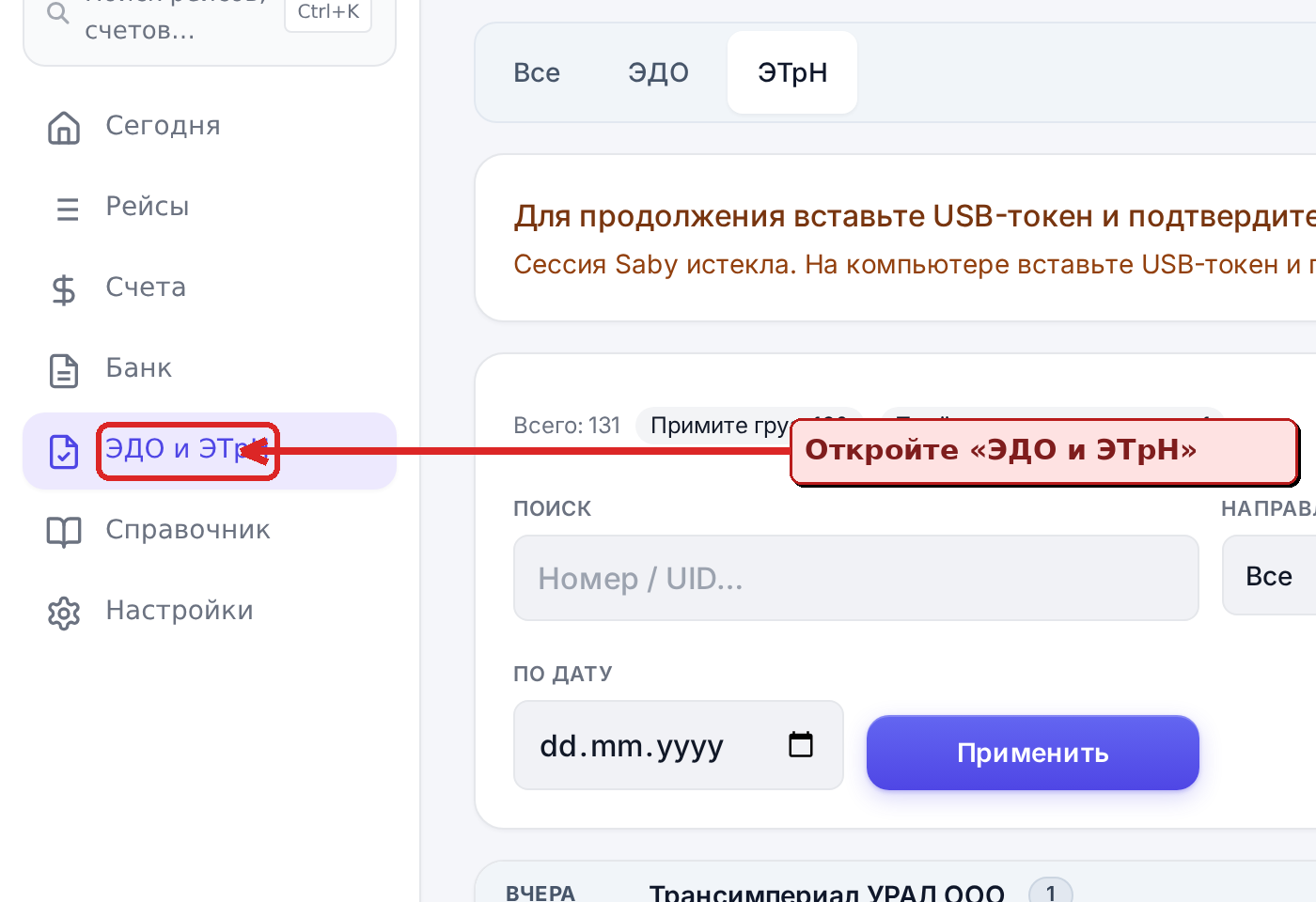
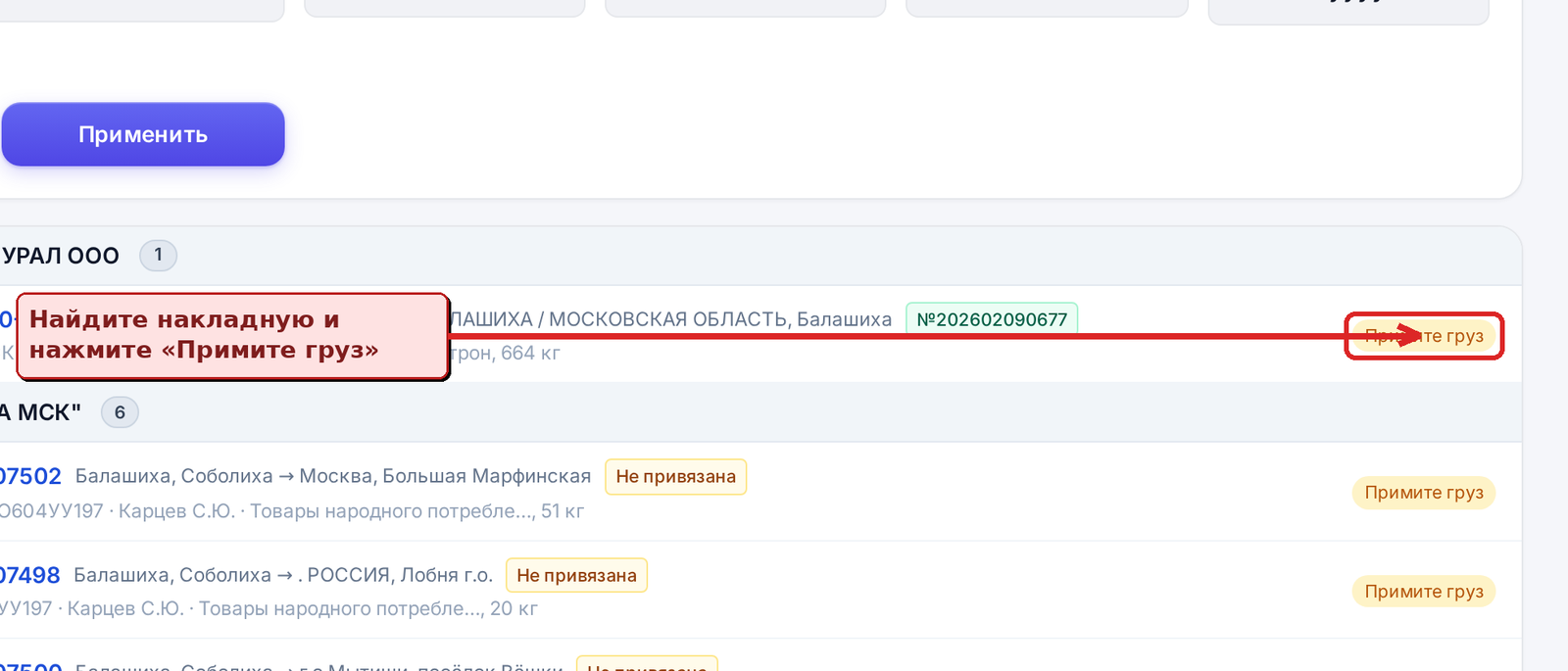
- Найдите накладную со статусом «Примите груз» и откройте её.
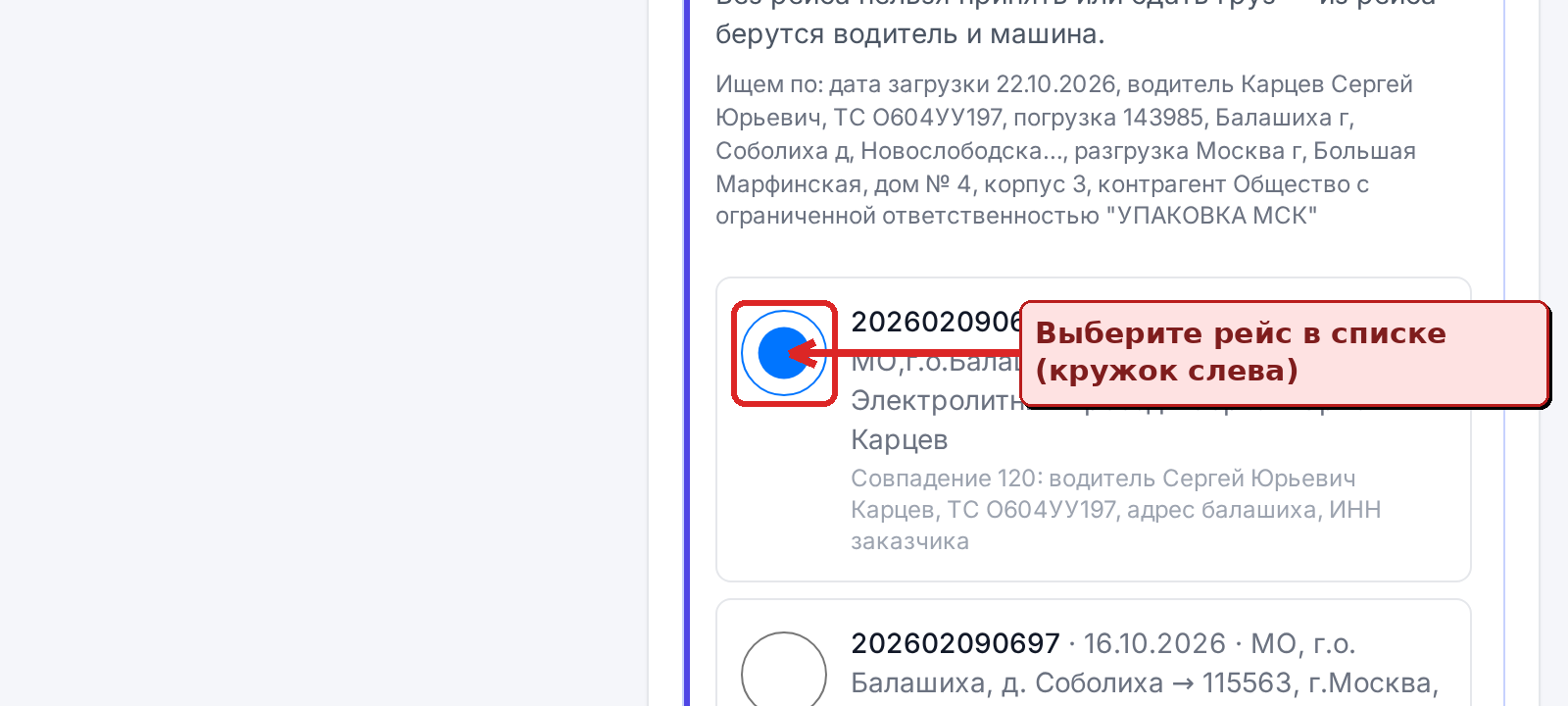
- В блоке «Приём и сдача груза» выберите рейс из списка.
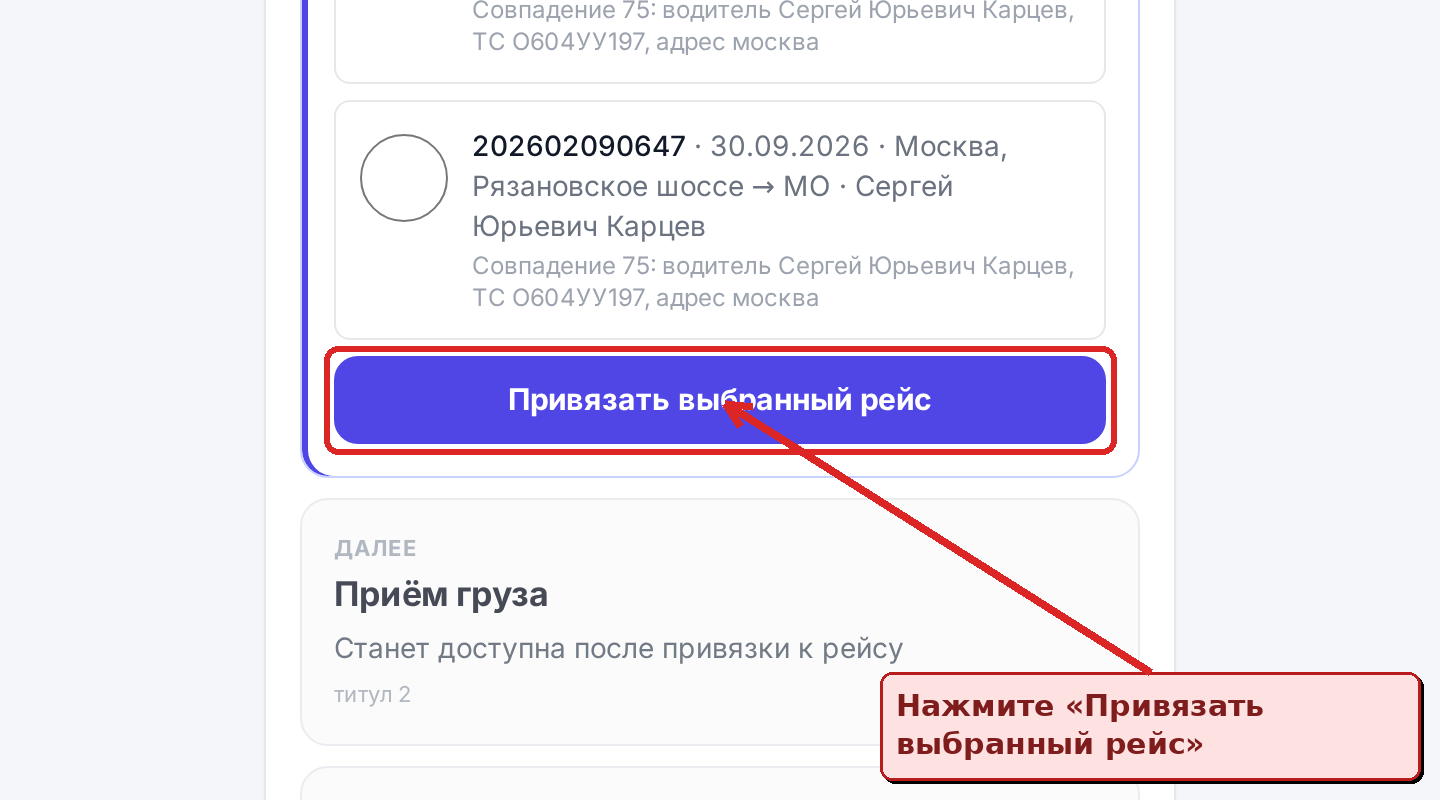
- Нажмите «Привязать выбранный рейс».
- Нажмите «Принять груз и подписать», введите PIN токена.
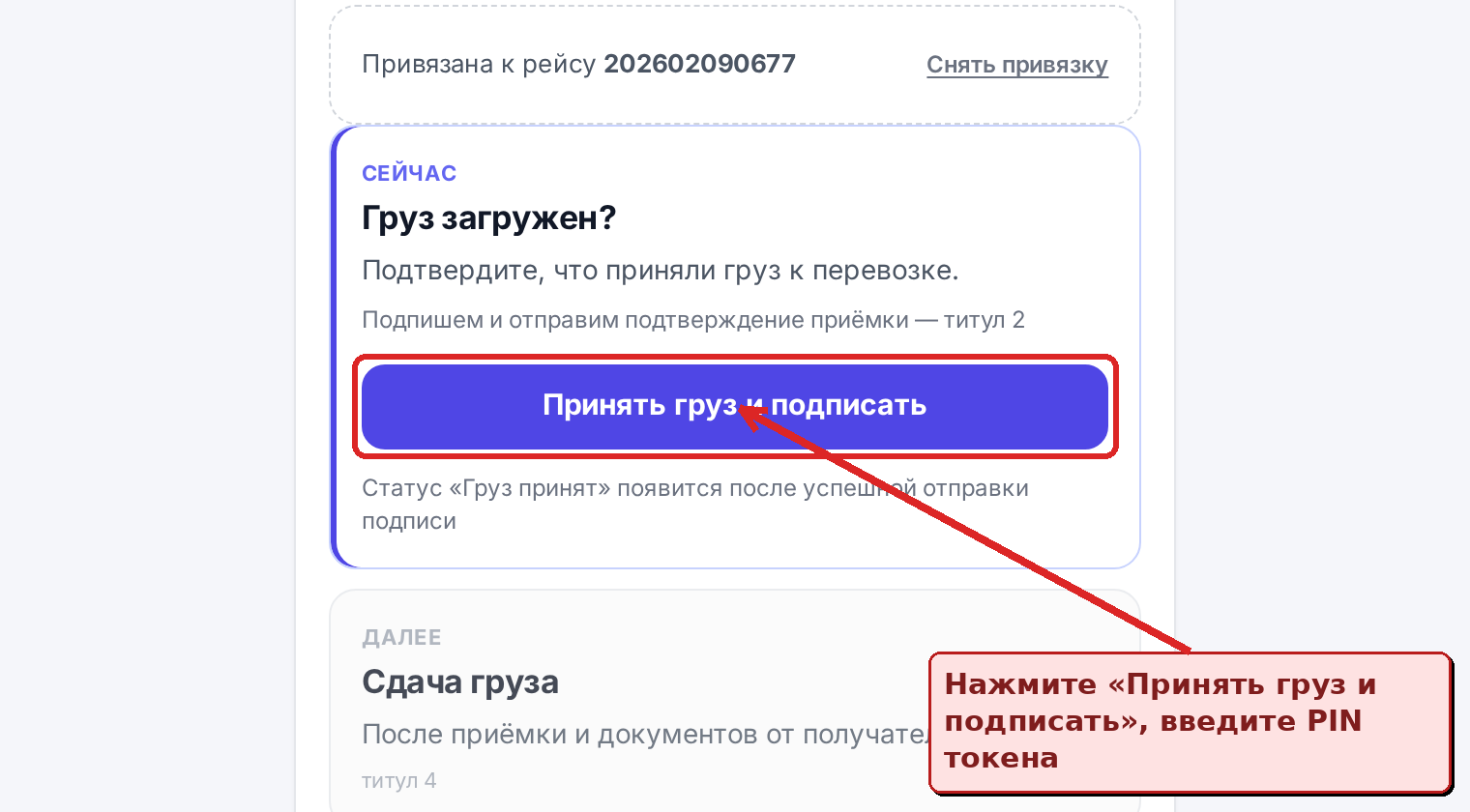
- Дождитесь надписей на кнопке «Готовим документ…», «Ожидание подписи на токене…», «Отправка в Saby…». В карточке появится шаг «Груз принят», статус накладной станет «Груз в пути», а в «Этапах ЭТрН» закроется шаг «Принят перевозчиком».
Пример: накладная по рейсу №4521 Москва — Казань. В рейсе стоят водитель Петров и тягач, поэтому после привязки кнопка «Принять груз и подписать» сработала с первого раза. После выгрузки в Казани и поступления документов от получателя на той же карточке нажимаете «Подтвердить сдачу груза» (это титул 4), статус меняется на «Ждём закрытия», а после ответа Saby на «Перевозка закрыта».
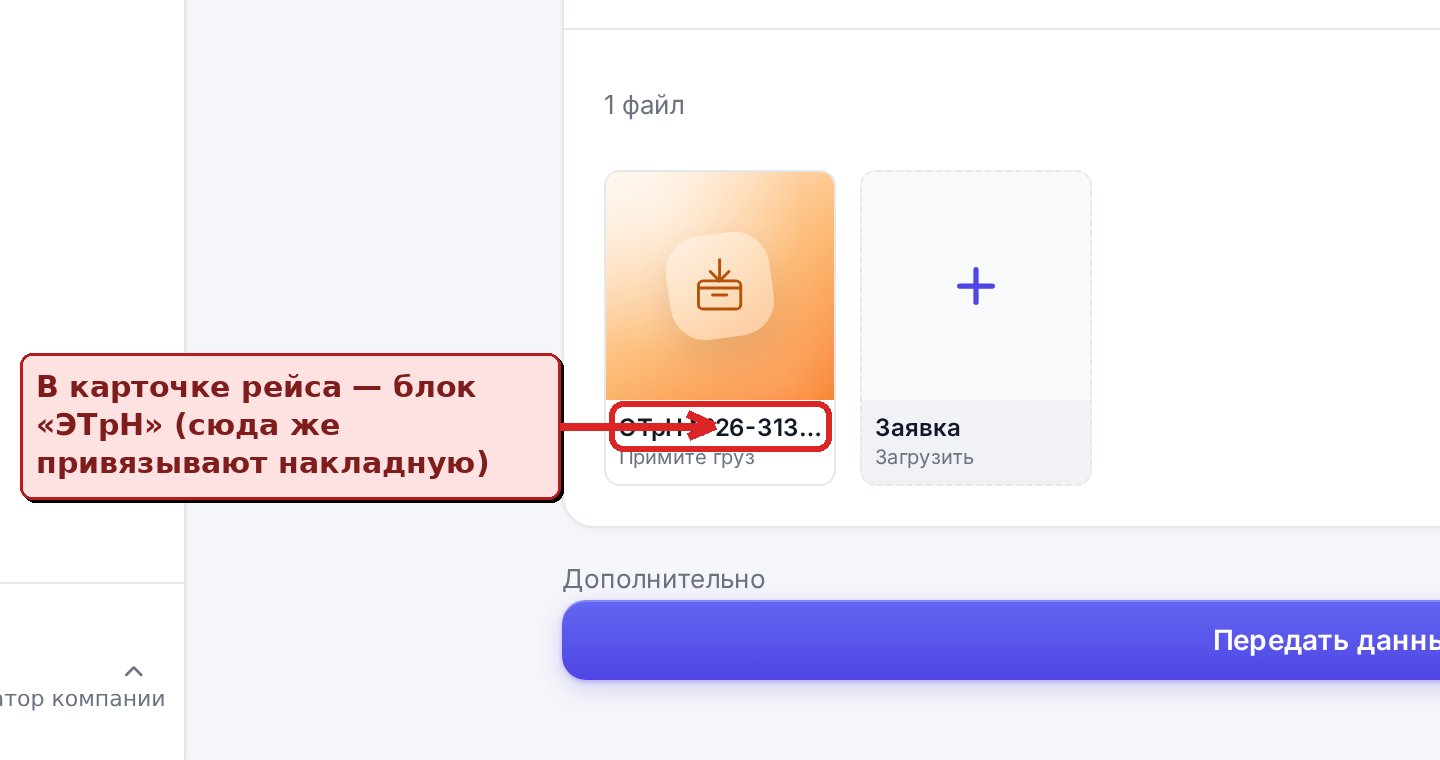
Если подходящих рейсов в карточке накладной нет, привяжите ЭТрН из рейса: откройте рейс → плитка «ЭТрН» → «Привязать».
Если не получается
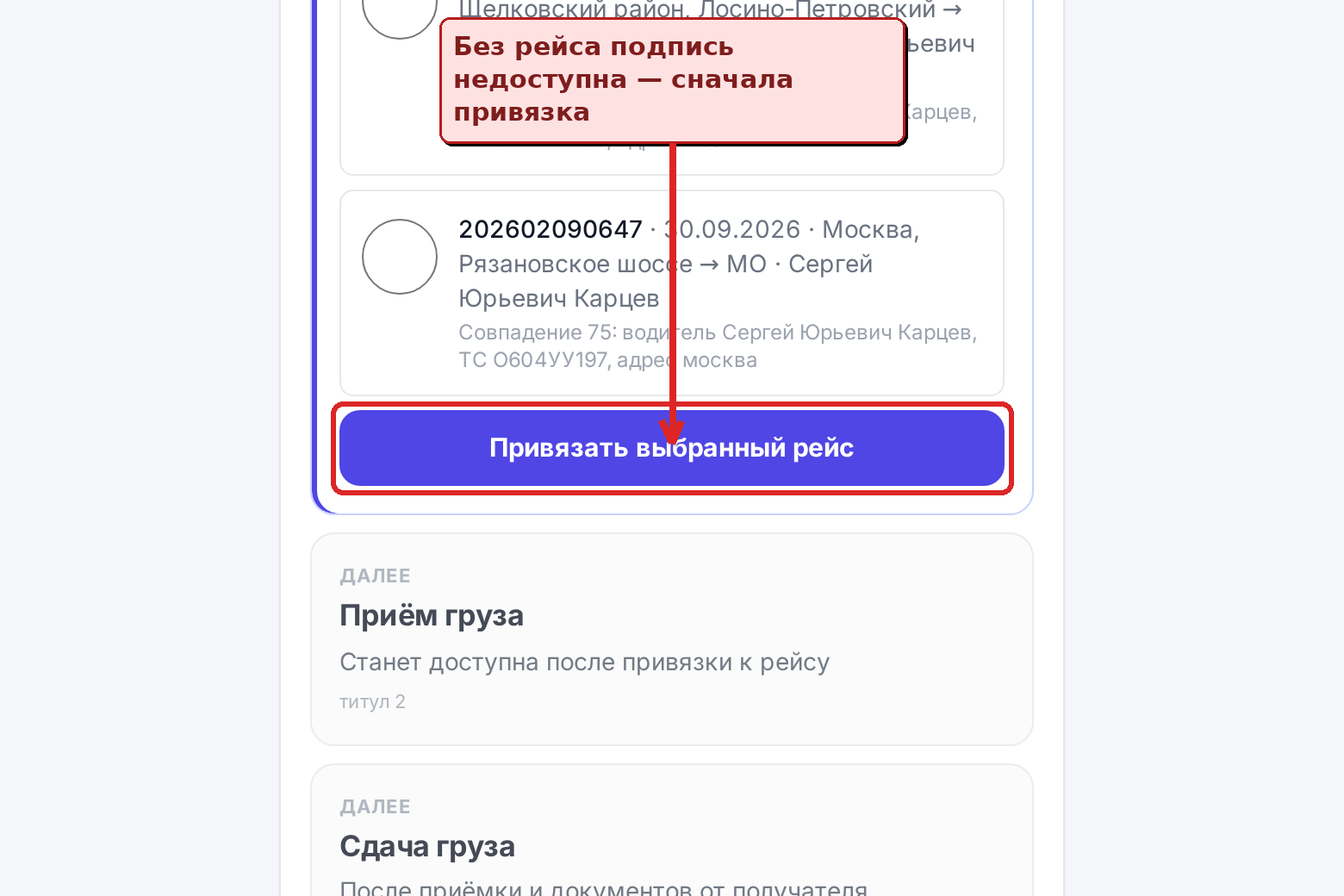
- Нет кнопки, вместо неё блок «Привяжите к рейсу». Без рейса титулы 2 и 4 не подписываются: водителя и машину система берёт из рейса. Выберите рейс в списке подсказок и нажмите «Привязать выбранный рейс». Если написано «Подходящие рейсы не найдены», создайте рейс и привяжите накладную из его карточки.
- Ошибка «Не заполнено: водитель на рейсе; транспорт на рейсе». Рейс привязан, но в нём пустые поля. Откройте рейс, проставьте водителя и машину, вернитесь в карточку накладной и повторите. Для титула 4 так же проверяется адрес разгрузки.
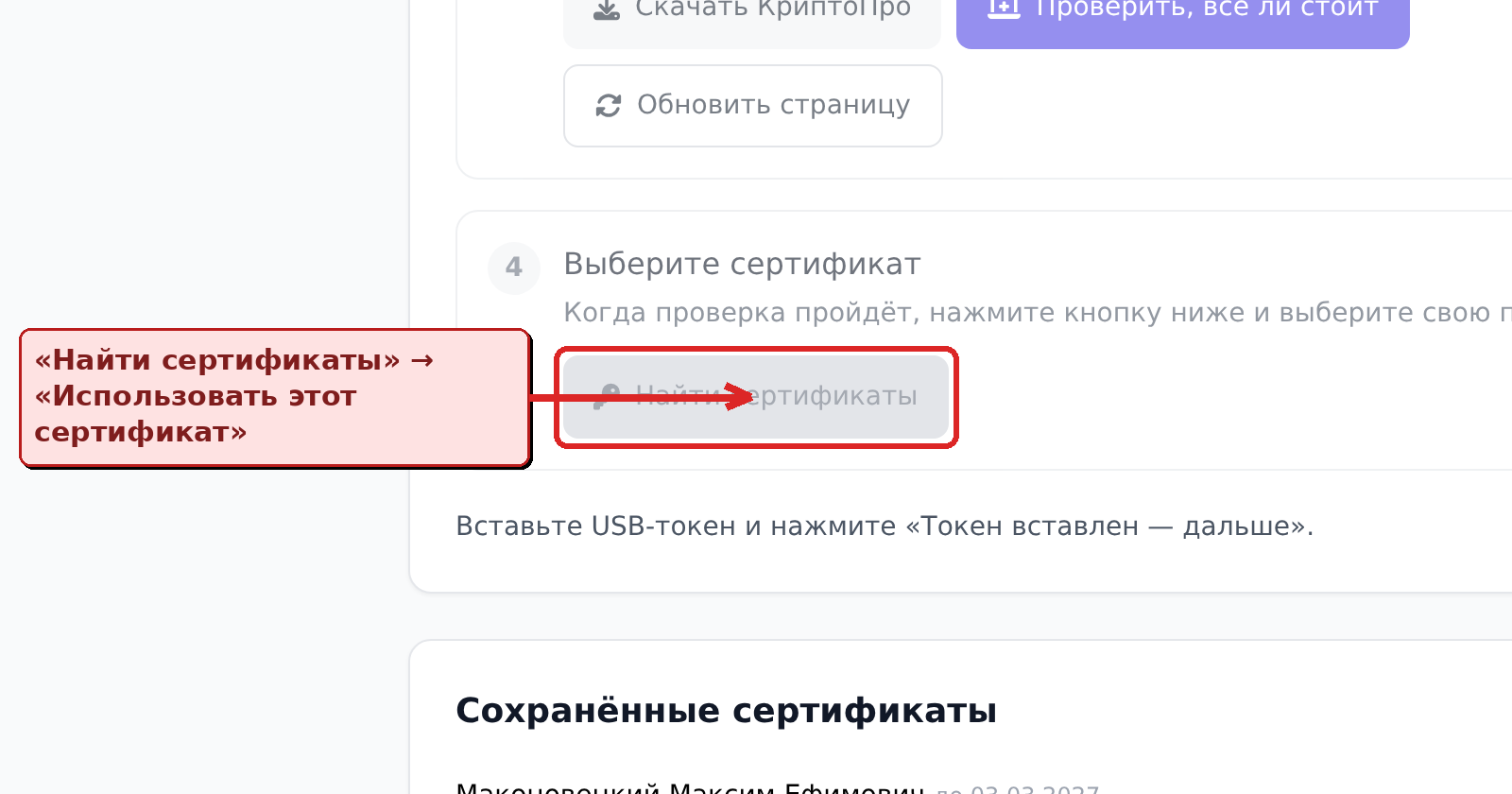
- Серая кнопка и надпись «Сначала выберите сертификат». У компании не выбран сертификат по умолчанию. Зайдите в «Настройки ЭДО» на страницу «Подключить ЭТрН», нажмите «Найти сертификаты», затем «Использовать этот сертификат».
- Сообщение «Плагин КриптоПро не загружен». Карточку открыли с телефона или в браузере без плагина. Откройте ту же накладную на рабочем компьютере. Для удалённой подписи титул сначала должен быть подготовлен, а устройство — зарегистрировано. Если доступен блок «Подписать с компьютера», выберите устройство и нажмите «В очередь». Наличие задания ещё не означает подпись: агент на офисном ПК должен выполнить его.
- Запрос висит в очереди со статусом «Ожидает». Агент подписи на том компьютере не забрал задание. Откройте «Устройства подписи» и посмотрите, есть ли у устройства отметка «на связи» (она появляется, если агент выходил на связь последние пять минут). Включите компьютер, проверьте агента. Запрос живёт сутки, потом истекает; лишний снимайте кнопкой «Отменить».
- Надпись «Сессия Saby истекла» над списком накладных. С подписью всё в порядке, а вход в Saby нужно подтвердить заново. Вставьте тот же USB-токен и нажмите «Подтвердить вход в Saby».
- Ошибка «Документ изменился другим пользователем». Так пишет панель, когда ту же накладную в этот момент трогал кто-то ещё. Обновите страницу и посмотрите статус: возможно, коллега уже подписал.
- Статус «Перевозка закрыта» или «Аннулирована». Это конечные состояния, кнопок подписи в них нет. Ошибку в уже подписанном титуле правят через блок «Дополнительно», пункт «Создать исправительный титул»: там выбирают причину и пишут комментарий.
Если ничего не помогло
Нажмите в чате TruckLog кнопку «Не помогло — написать в поддержку» и приложите:
- номер рейса и номер ЭТрН из заголовка карточки;
- точный текст ошибки, лучше скриншотом всей карточки;
- время попытки и откуда подписывали: компьютер с токеном или очередь «Подписать с компьютера»;
- имя сотрудника, который нажимал кнопку.
В обращение автоматически попадут страница, заказ (если есть) и эта статья (kak-podpisat-etrn).
Похожие вопросы
Как привязать входящую ЭТрН к рейсу прямо из карточки рейса.
Как подключить подпись и Saby: токен, КриптоПро, сертификат.
Чем отличаются титул 1, титул 2 и титул 4 и кто какой подписывает.
Где искать электронные накладные и остальные документы по рейсу.
Ограничения привязки
ЭТрН и рейс должны принадлежать одной компании. Привязать можно входящую, не аннулированную накладную. Если она уже связана с другим рейсом или у выбранного рейса уже есть другая ЭТрН, повторная привязка отклоняется. Сначала сверьте номера: создание дубликата рейса проблему не решает.
Если сдача груза недоступна и написано «Станет доступна, когда получатель пришлёт документы», настройка сертификата не поможет: ожидается следующий этап обмена.