В простом SaaS-интерфейсе «Справочник» содержит клиентов, водителей и машины. Водитель — участник рейса, а не автоматически пользователь с логином. Поэтому добавление водителя не выдаёт сотруднику доступ в TruckLog.
Кому: владельцу/администратору компании. Подготовьте: рабочий email сотрудника и список нужных разделов. Пароль или PIN другого сотрудника не запрашивайте.
Как определить задачу
- Если сотрудника нужно назначать в рейсы — откройте «Справочник» → «Водители» → «Добавить водителя» и заполните карточку водителя.
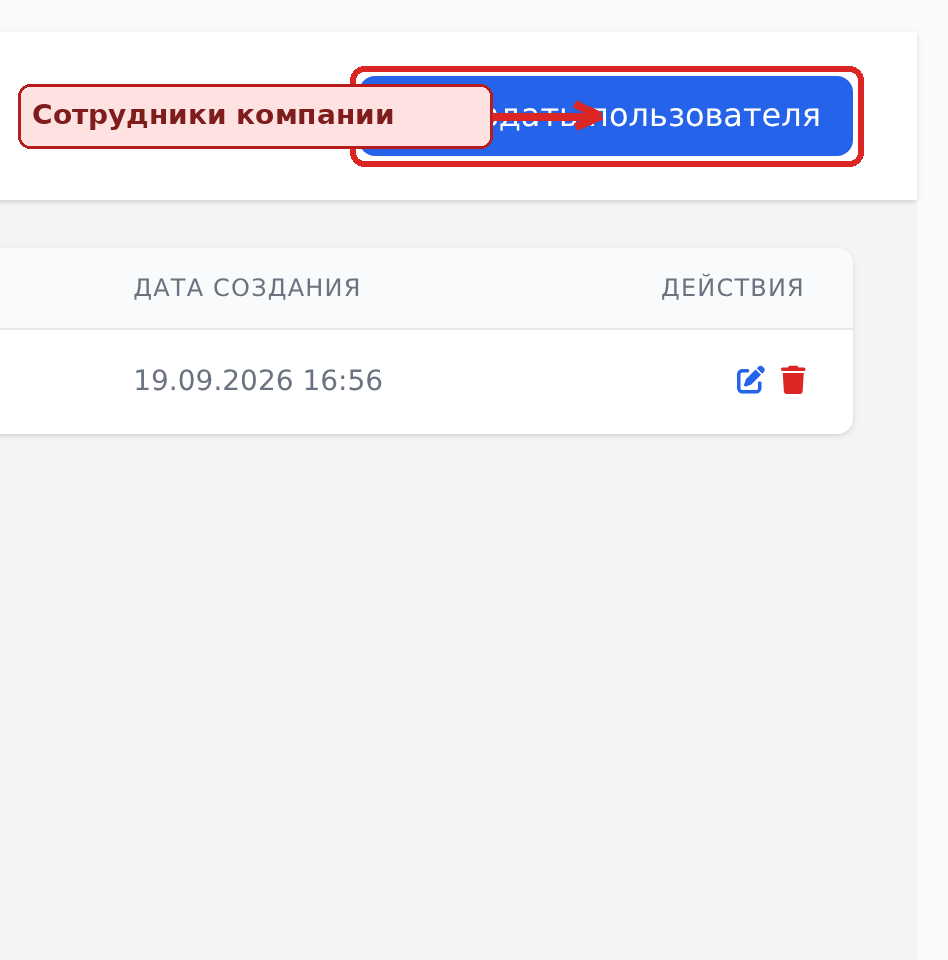
- Если сотруднику нужен вход — требуется управление учётной записью и правами, а не карточка водителя. В текущем простом интерфейсе нет пользовательской страницы «Сотрудники» с кнопкой «Пригласить».
Порядок запроса доступа
- Определите, нужны ли «Рейсы», «Клиенты», «Деньги», ЭДО или только просмотр.
- Обратитесь к администратору аккаунта; не передавайте общий логин. Если администратор не видит управления пользователями, откройте чат TruckLog.
- Нажмите «Не помогло — написать в поддержку» и сообщите компанию, email, требуемые разделы и роль сотрудника.
- После выдачи доступа сотрудник входит под собственной учётной записью и проверяет, что видит нужную компанию. Отсутствие конкретной страницы может быть ограничением права или тарифа.
Пример
Новому диспетчеру нужны рейсы и клиенты, но не подпись ЭТрН и не финансовый раздел. Передайте администратору именно этот набор. Параллельно добавляйте его как водителя только если он действительно будет назначаться водителем.
Проверка и ошибки
Попросите сотрудника открыть «Рейсы» и «Справочник». Если он видит компанию, но не может открыть «Деньги» или ЭТрН, это ожидаемо при ограниченной роли. Если не видит компанию вообще, проверьте привязку пользователя к компании. Не создавайте дубль клиента/водителя как попытку исправить доступ.